> For the complete documentation index, see [llms.txt](https://docs.oxygenserv.com/llms.txt). Markdown versions of documentation pages are available by appending `.md` to page URLs; this page is available as [Markdown](https://docs.oxygenserv.com/dashboard/acceder-aux-fichiers-de-mon-serveur-ftp-avec-filezilla.md).
# Accéder aux fichiers de mon serveur en FTP avec FileZilla
Guide pas à pas pour accéder aux fichiers de votre serveur Oxygenserv en FTP avec FileZilla.
{% hint style="info" %}
FileZilla est un client FTP simple. Il permet d’accéder aux fichiers de votre serveur Oxygenserv. Vous pouvez envoyer, télécharger et modifier vos fichiers.
{% endhint %}
### Objectif
Accéder aux fichiers de votre serveur via FTP. Par exemple pour modifier une configuration, ajouter des mods ou récupérer une sauvegarde.
### Guide pas à pas
{% stepper %}
{% step %}
**Installer FileZilla**
Téléchargez FileZilla depuis le site officiel :
Installez la version “FileZilla Client”. Elle est disponible pour Windows, macOS et Linux.
{% endstep %}
{% step %}
**Récupérer vos identifiants FTP sur le dashboard**
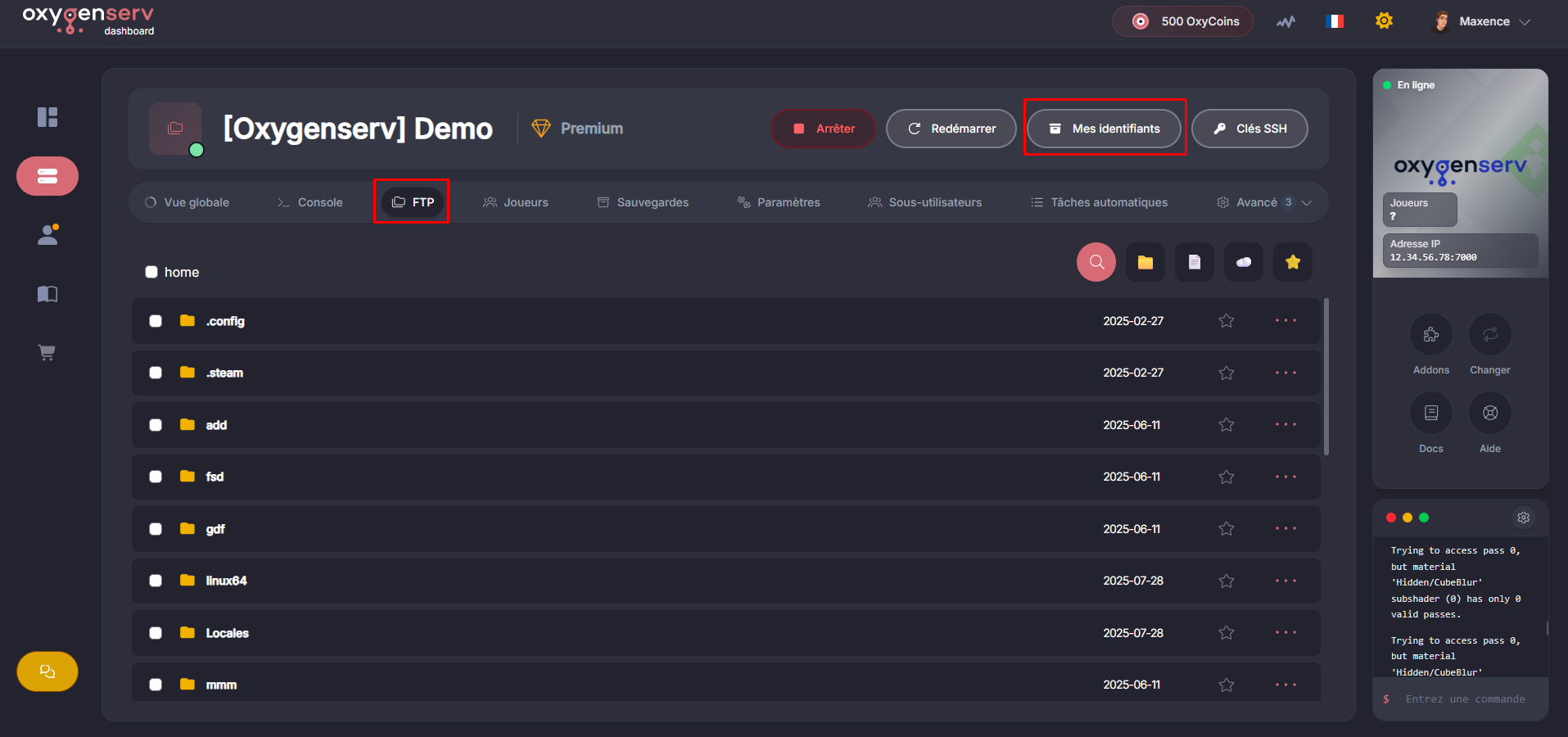
Sur le dashboard, allez dans **FTP** puis **Mes identifiants**. Vous y trouverez :
* **L'adresse du serveur**
* **Le port d'accès**
* **Votre identifiant**
* **Votre mot de passe**
{% hint style="warning" %}
Ne partagez pas vos identifiants FTP. Créez plutôt un sous-utilisateur avec les droits minimum : [Ajouter des sous-utilisateurs sur son serveur](/dashboard/ajouter-des-sous-utilisateurs-sur-mon-serveur.md).
{% endhint %}
{% endstep %}
{% step %}
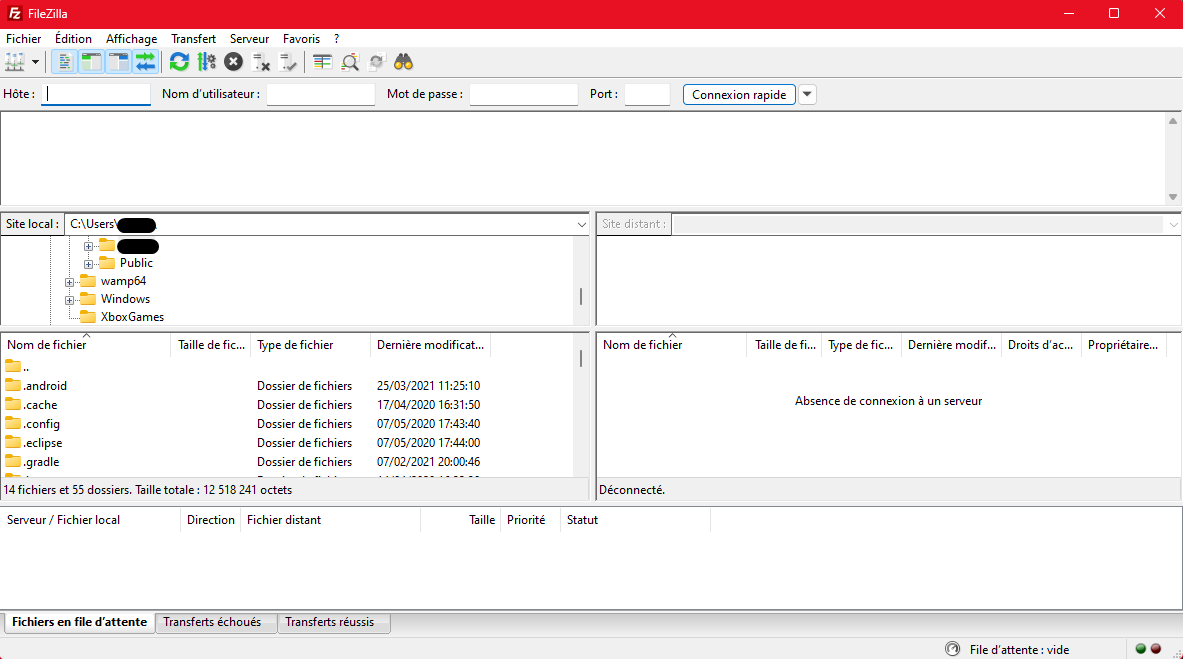
**Ouvrir FileZilla**
{% endstep %}
{% step %}
**Se connecter au serveur FTP**
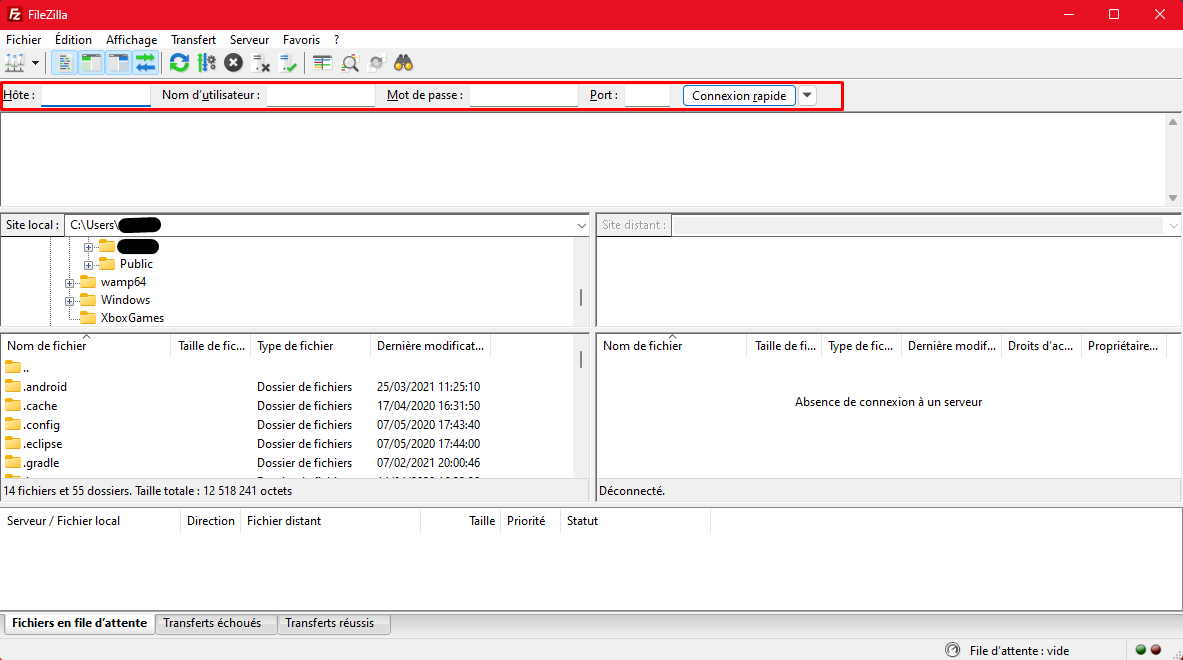
Dans la barre “Connexion rapide”, renseignez :
* **Hôte**
* **Nom d'utilisateur**
* **Mot de passe**
* **Port**
Puis cliquez sur **Connexion rapide**.
{% endstep %}
{% step %}
**Transférer des fichiers (upload / download)**
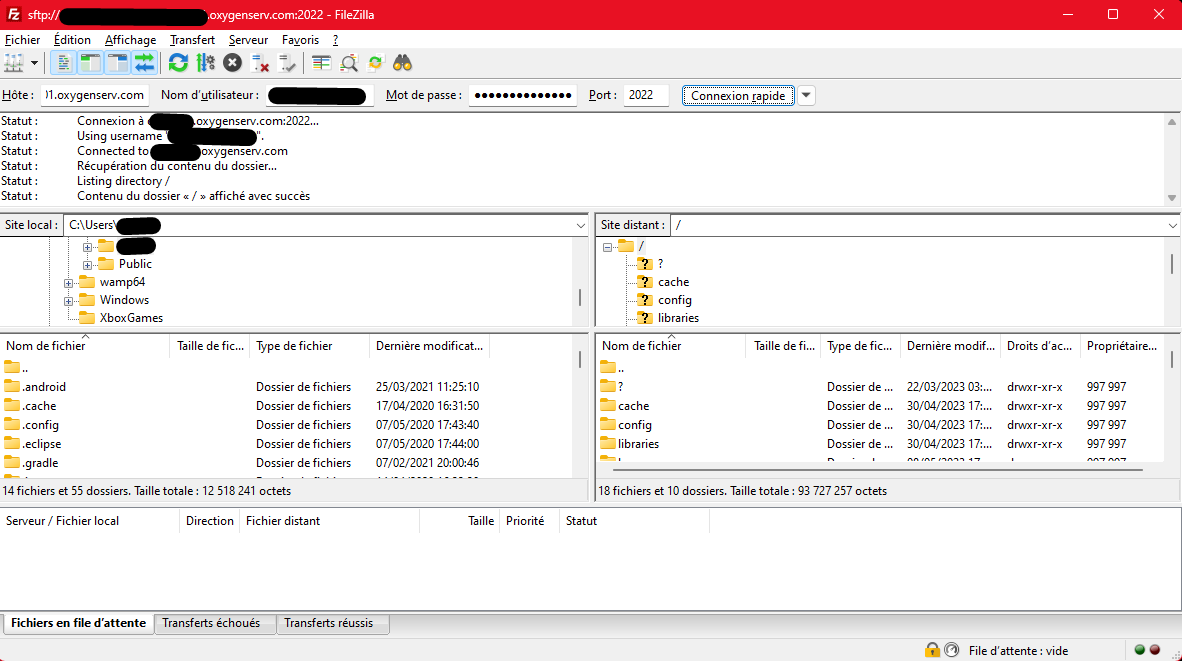
Maintenant que vous êtes connecté à votre serveur FTP, vous pouvez transférer des fichiers entre votre ordinateur local et le serveur distant. Voici comment procéder :
* **Naviguer** : ouvrez les dossiers côté local ou distant.
* **Télécharger** : clic droit côté distant → **Télécharger**.
* **Envoyer** : clic droit côté local → **Envoyer**.
* **Suivre les transferts** : onglet **Transferts** en bas.
{% hint style="info" %}
Avant de modifier un fichier important, gardez une copie locale. Ça aide si vous devez revenir en arrière.
{% endhint %}
{% endstep %}
{% endstepper %}
### Problèmes fréquents
* **Identifiants invalides** : retapez l’utilisateur et le mot de passe du dashboard.
* **Mauvais hôte** : utilisez l’hôte/IP affiché dans la section FTP.
* **Timeout / refus de connexion** : retentez quelques minutes plus tard.
### FAQ
#### Je dois envoyer quoi au support si ça ne marche pas ?
Une capture de FileZilla avec l’erreur et l’heure du test.