> For the complete documentation index, see [llms.txt](https://docs.oxygenserv.com/llms.txt). Markdown versions of documentation pages are available by appending `.md` to page URLs; this page is available as [Markdown](https://docs.oxygenserv.com/dashboard/inviter-et-configurer-oxybot-sur-discord.md).
# Inviter et configurer OxyBot sur Discord
Guide pas à pas pour inviter et configurer OxyBot sur Discord (clé API, permissions, commandes).
{% hint style="info" %}
OxyBot vous permet de piloter vos services Oxygenserv depuis Discord. La connexion se fait via une **clé API**.
{% endhint %}
### Objectif
Inviter OxyBot sur votre serveur Discord. Lier votre compte via une clé API Oxygenserv. Configurer langue et permissions. Tester les commandes.
### Guide pas à pas
{% stepper %}
{% step %}
**Inviter OxyBot sur votre serveur Discord**
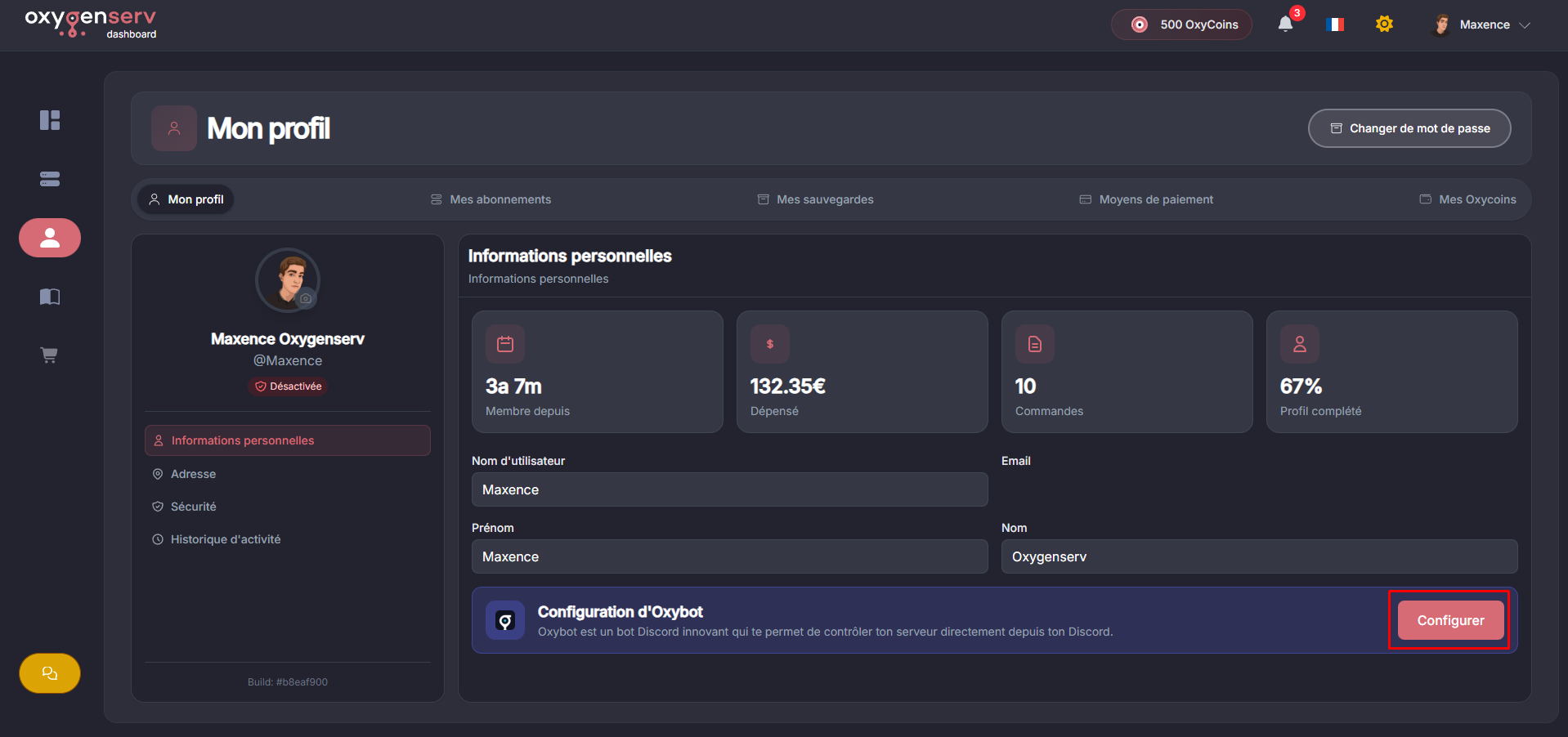
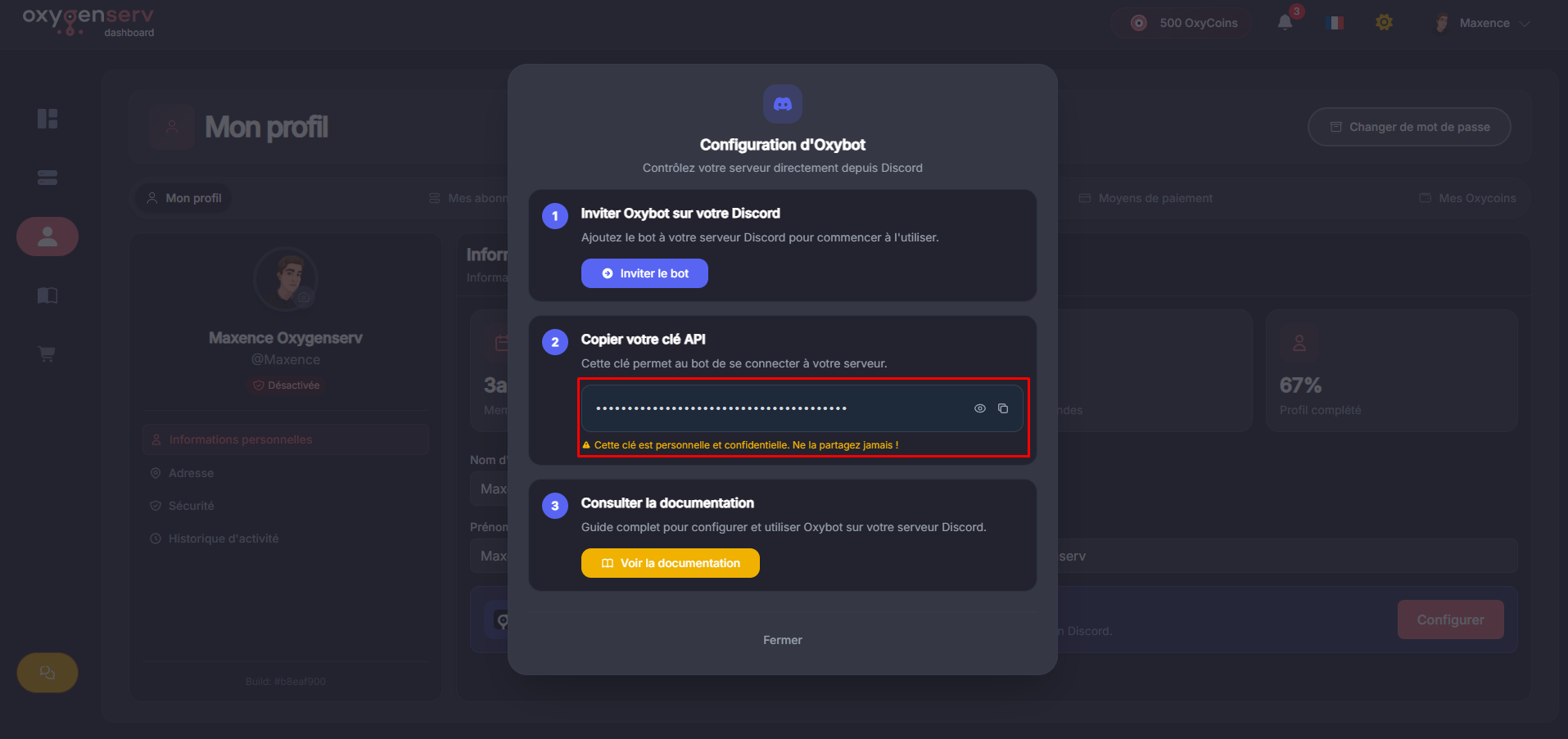
Méthode recommandée : dashboard → **Mon profile** → **Configuration d’OxyBot**. Une fenêtre pop-up affiche les infos utiles.
Vous pouvez aussi utiliser le lien d’invitation direct : [Inviter OxyBot](https://discord.com/oauth2/authorize?client_id=1107672334590025878\&scope=bot\&permissions=537201728)
{% endstep %}
{% step %}
**Récupérer votre clé API Oxygenserv**
Récupérez la clé API depuis la fenêtre pop-up. Copiez-la.
{% hint style="danger" %}
Ne partagez jamais votre **clé API**. Elle donne accès à la gestion de vos serveurs via le bot.
{% endhint %}
{% endstep %}
{% step %}
**Lier la clé API à OxyBot**
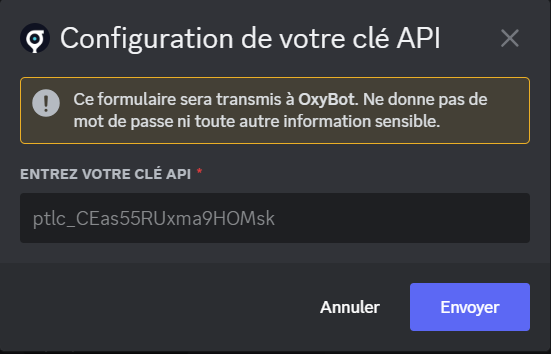
Sur votre Discord, lancez :
* `/setup api`
Collez ensuite votre clé API dans la fenêtre.
{% endstep %}
{% step %}
**Choisir la langue du bot**
Lancez :
* `/setup language`
Choisissez **français** ou **anglais**.
{% endstep %}
{% step %}
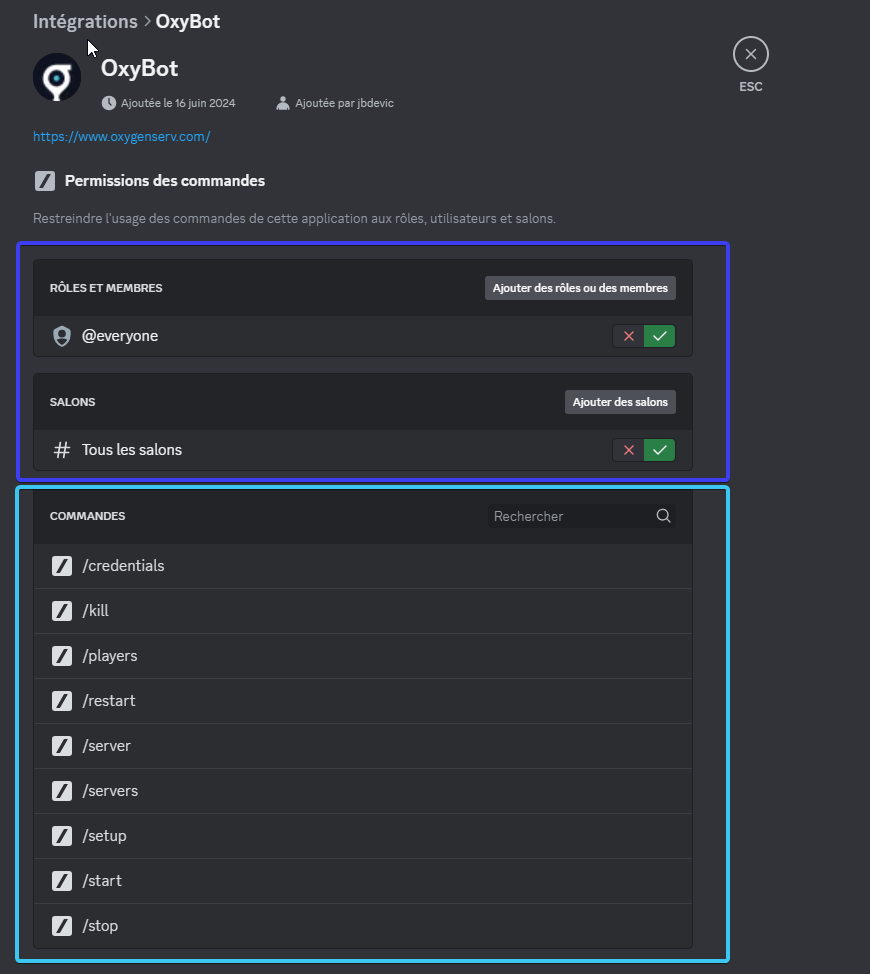
**Configurer les permissions Discord**
Par défaut, les commandes sensibles sont restreintes. C’est volontaire. Ça évite les mauvaises manipulations.
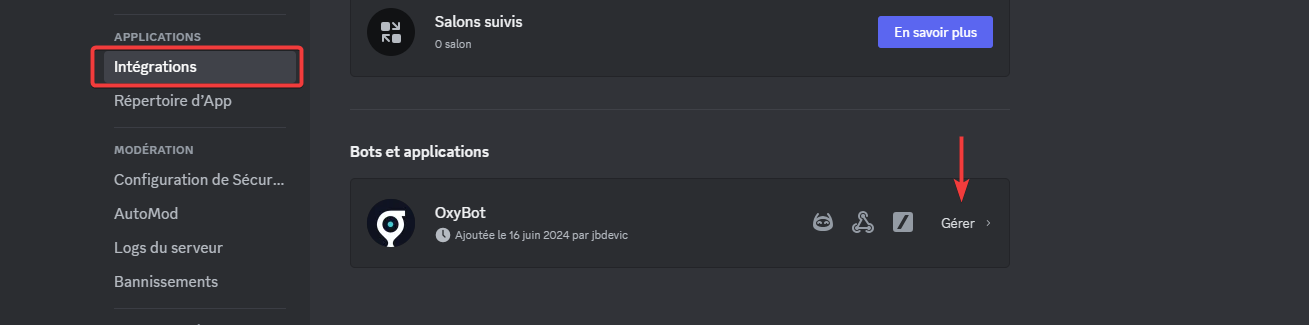
Dans Discord :
* **Paramètres du serveur**
* **Intégrations**
* OxyBot → **Gérer**
Vous pouvez gérer :
* les salons autorisés,
* les rôles autorisés,
* l’accès par commande.
{% endstep %}
{% step %}
**Tester le bot**
Testez avec :
* `/server` pour un serveur
* `/servers` pour la liste
{% endstep %}
{% endstepper %}
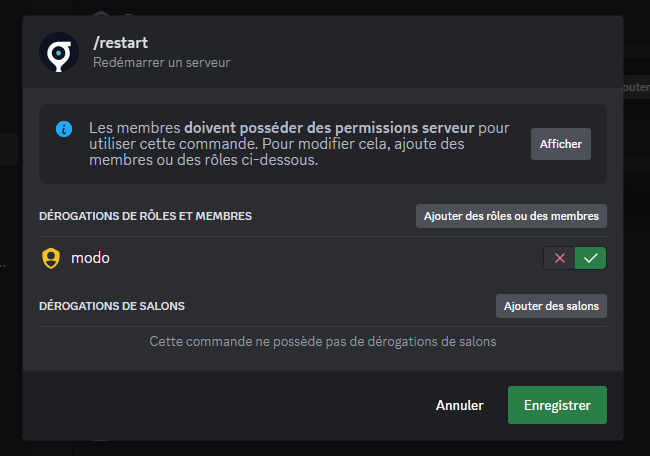
#### Donner l’accès à une commande à un rôle non-admin
Dans les permissions de commandes, ajoutez un rôle (ex : `modo`) sur une commande. Exemple : autoriser `/restart` pour `modo` et `Administrateur`. Gardez un salon dédié si possible.
Guide officiel Discord : [Permissions de commandes](https://support.discord.com/hc/fr/articles/4644915651095-Permissions-de-Commandes)
### Problèmes fréquents
#### Les commandes n’apparaissent pas
* Vérifiez que le bot est bien sur le serveur.
* Vérifiez que l’intégration a les bonnes permissions.
* Réessayez après quelques minutes (sync Discord).
#### Je n’ai pas accès à une commande
* Vérifiez vos rôles Discord.
* Vérifiez les permissions de commandes (Intégrations → OxyBot → Gérer).
#### Je pense que ma clé API a fuité
* Prévenez le support immédiatement.
### FAQ
#### Pourquoi tout est bloqué pour @everyone ?
Pour éviter qu’un membre lance une commande sensible. Autorisez seulement les rôles nécessaires.
#### Je peux limiter le bot à un salon ?
Oui. Autorisez les commandes uniquement dans un salon dédié.